
Masz już aktywny certyfikat SSL? Świetnie. Teraz trzeba jeszcze przestawić WordPressa na HTTPS: włączyć przekierowanie na serwerze i zaktualizować adresy w bazie danych. Inaczej strona może pokazywać „mieszaną zawartość" (mixed content) albo dalej otwierać się po http.
Krok 0: włącz przekierowanie na HTTPS w panelu
-
Zaloguj się do panel.jdm.pl → Hosting → przy stronie kliknij Zarządzaj → zakładka Domeny.
-
Na karcie Przekierowania, w sekcji Przekierowanie na HTTPS, zaznacz przełącznik Włącz przekierowanie http na https i kliknij Zapisz przekierowania. Serwer będzie od tej pory automatycznie przekierowywał ruch http na https (301).
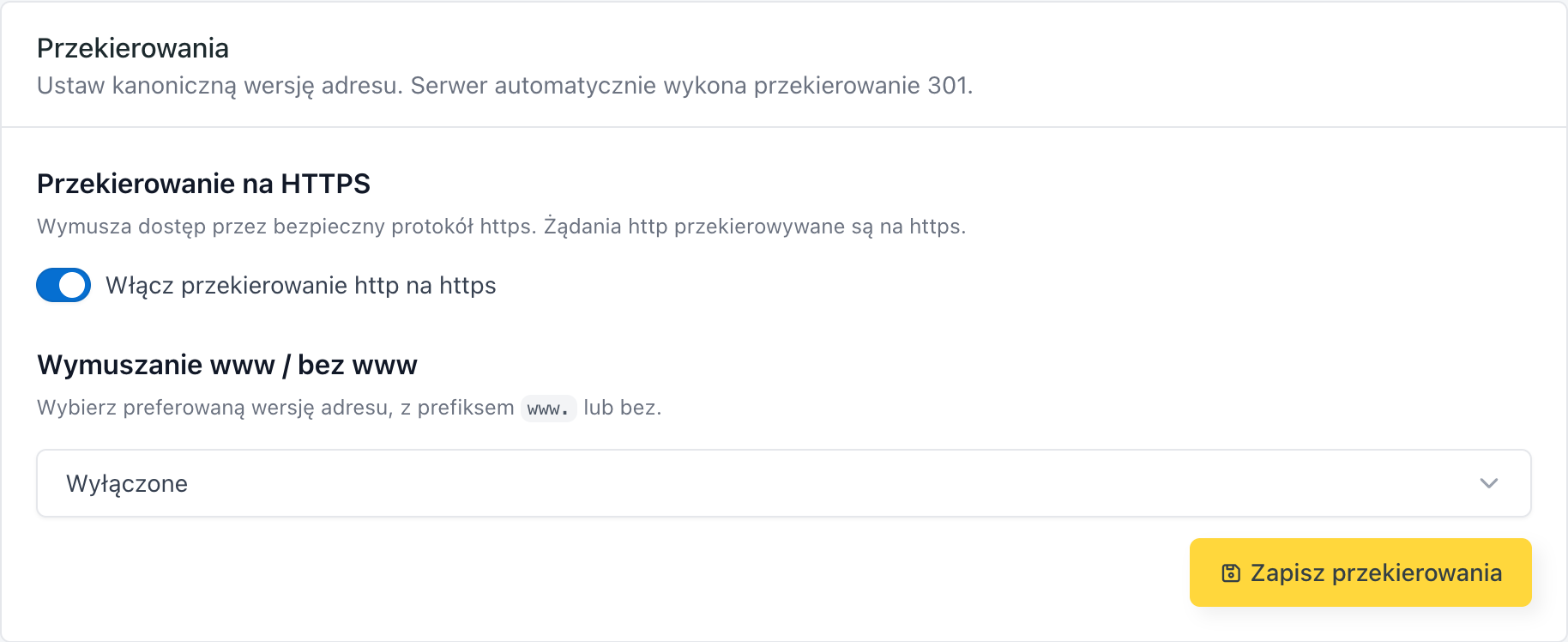
Przełącznik jest dostępny dopiero po aktywacji certyfikatu. Jeśli zamiast niego widzisz komunikat „Najpierw aktywuj certyfikat SSL", najpierw włącz SSL w zakładce SSL (zobacz Jak wygenerować darmowy certyfikat SSL).
Krok 1: zrób kopię bazy danych
Przed zmianami w bazie utwórz snapshot: zakładka Kopie → Utwórz snapshot → w oknie wybierz Tylko baza danych (lub Pliki i baza danych) i potwierdź przyciskiem Utwórz snapshot. W razie problemów przywrócisz go samodzielnie przyciskiem Przywróć przy snapshocie.
Krok 2: zamień adresy http na https w bazie
Wybierz jedną z dwóch metod.
Metoda 1: wtyczka Better Search Replace
- Zaloguj się do panelu administracyjnego WordPress.
- Przejdź do Wtyczki → Dodaj nową i wyszukaj Better Search Replace (autor: WP Engine). Zainstaluj i aktywuj.
- Otwórz Narzędzia → Better Search Replace.
- W polu „Szukaj" wpisz
http://twojadomena.pl, w polu „Zamień na" wpiszhttps://twojadomena.pl(podmień na własny adres). - Zaznacz wszystkie tabele.
- Najpierw uruchom z opcją testu (dry run), żeby zobaczyć, ile zmian zostanie wykonanych. Potem uruchom ponownie już bez testu.
- Sprawdź stronę: linki, obrazki, brak kłódki z ostrzeżeniem w przeglądarce.
Po wszystkim możesz wtyczkę wyłączyć i usunąć, bo nie jest potrzebna na co dzień.
Metoda 2: WP-CLI (dla wprawnych)
- Połącz się z serwerem przez SSH (port 2233). Dane i gotowe polecenie znajdziesz w zakładce SFTP i SSH, zobacz Dane dostępowe SFTP/SSH i MySQL.
- Przejdź do katalogu strony:
cd public_html - Wykonaj:
wp search-replace 'http://twojadomena.pl' 'https://twojadomena.pl' --skip-columns=guid - Sprawdź, czy strona wyświetla się poprawnie.
Najczęstsze problemy
Przeglądarka pokazuje kłódkę z ostrzeżeniem (mixed content).
Część zasobów wciąż ładuje się po http. Zwykle to adresy zapisane na sztywno w motywie, widgetach lub CSS. Powtórz wyszukiwanie z kroku 2 albo znajdź konkretny zasób w narzędziach deweloperskich przeglądarki (konsola). Krok po kroku opisuje to artykuł Mixed content: przekreślona kłódka mimo SSL.
Czy zamiana http→https może coś zepsuć?
Dla linków do stron zewnętrznych, które nie obsługują HTTPS, tak: takie linki przestaną działać. Dlatego bezpieczniej zamieniać pełny adres własnej domeny, a nie samo http://.
A może po prostu wtyczka Really Simple SSL?
Odradzamy. Ta wtyczka nie poprawia bazy, tylko podmienia adresy w locie przy każdym ładowaniu strony. To stałe, niepotrzebne obciążenie. Jednorazowa zamiana w bazie jest szybsza i czystsza.