
Zamówiłeś hosting w jdm.pl i chcesz jak najszybciej uruchomić stronę WordPress? Ten wpis prowadzi Cię przez całą ścieżkę: od pierwszego logowania do działającej strony. Przy każdym etapie znajdziesz link do szczegółowej instrukcji.
Krok 1: Zaloguj się do panelu
- Wejdź na panel.jdm.pl.
- Wpisz E-mail i Hasło, które ustawiłeś przy zamówieniu, i kliknij Zaloguj.
- Po zalogowaniu zobaczysz Dashboard. Stąd masz dostęp do wszystkich usług.
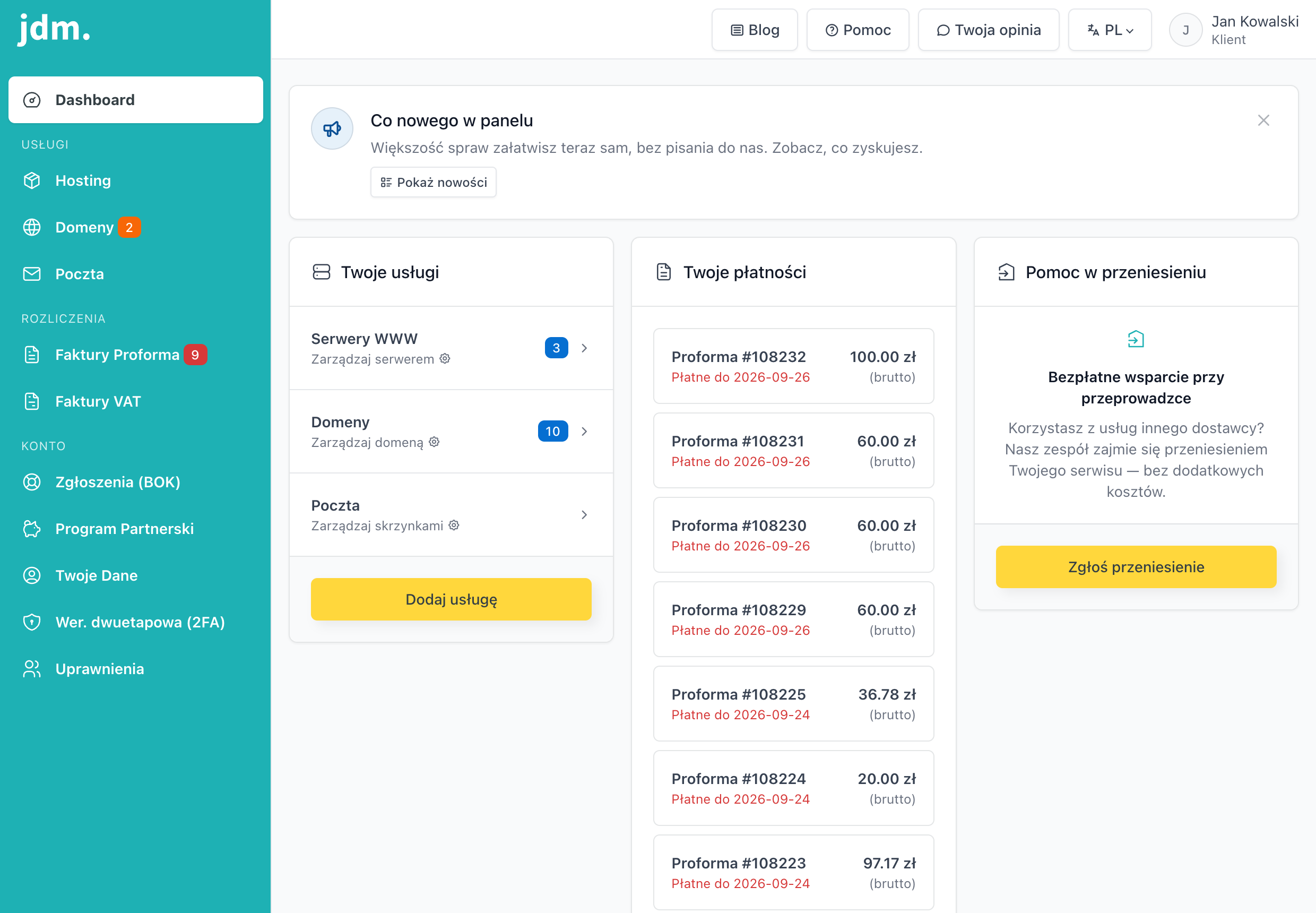
Nie znasz panelu? Zobacz przegląd panelu klienta, żeby wiedzieć, co gdzie znajdziesz.
Krok 2: Utwórz stronę
- Przejdź do Hosting i kliknij Nowa strona.
- W modalu Utwórz nową stronę wybierz pakiet i podaj adres strony. Nie masz jeszcze domeny? Kliknij Wygeneruj darmowy adres jdmsite.com.
- Kliknij Utwórz stronę.
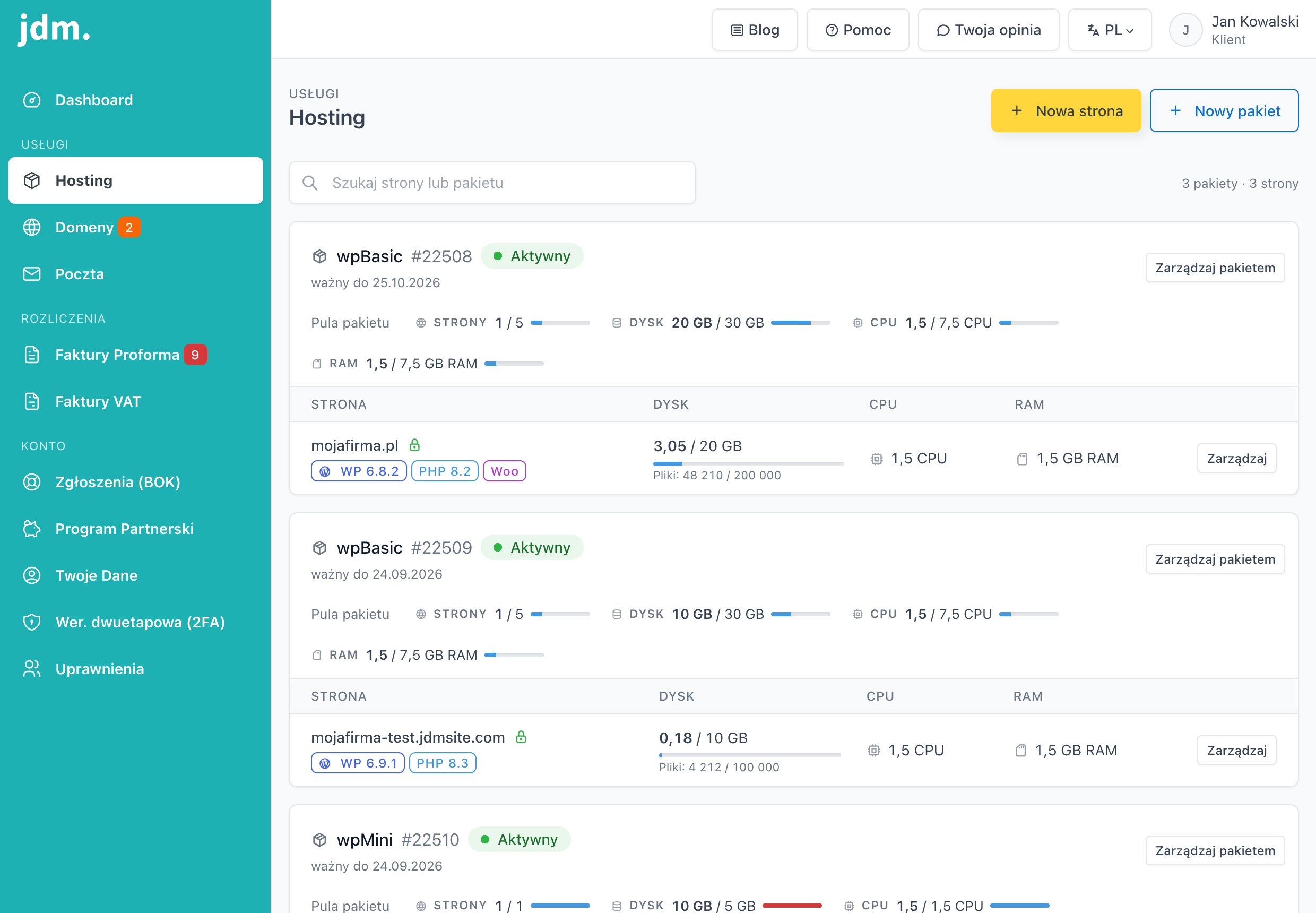
WordPress zostanie wstępnie zainstalowany automatycznie, a codzienne backupy będą od razu aktywne. Szczegóły: tworzenie nowej strony w panelu.
Nowy hosting testujesz przez 30 dni za darmo, z pełną funkcjonalnością. Zobacz Okres testowy: 30 dni hostingu za darmo.
Krok 3: Skieruj domenę na serwery jdm.pl
Jeśli używasz własnej domeny, musi ona wskazywać na nasz serwer. Masz dwie możliwości:
- Zalecane: u rejestratora domeny ustaw serwery DNS jola.ns.jdm.pl i darek.ns.jdm.pl.
- Alternatywa: ustaw rekord A na adres IP serwera.
Propagacja DNS trwa zwykle do 24 godzin. Dla darmowego adresu jdmsite.com ten krok pomijasz, bo działa od razu. Szczegóły: skierowanie domeny na serwery jdm.pl.
Krok 4: Wygeneruj certyfikat SSL
Gdy domena wskazuje już na nasz serwer:
- Przejdź do Hosting, przy stronie kliknij Zarządzaj, potem zakładka SSL.
- Kliknij Aktywuj SSL. Panel sprawdzi domeny strony i pokaże tabelę Weryfikacja domen. Domena musi mieć status „Wskazuje na serwer". Jeśli nie ma, popraw DNS i kliknij Weryfikuj ponownie.
- Kliknij Wystaw certyfikat. Certyfikat Let's Encrypt wystawia się zwykle w kilka minut i odnawia automatycznie.
Krok 5: Dokończ instalację WordPress
- Przejdź do zakładki WordPress przy swojej stronie.
- Zobaczysz stan WordPress czeka na konfigurację. Kliknij Otwórz kreator instalacji WordPress.
- W kreatorze ustaw tytuł strony, login administratora i hasło.
Link zawiera kod autoryzacyjny, więc niczego nie musisz przepisywać. Zalecamy aktywować SSL przed instalacją, dzięki czemu strona od razu będzie działać po https. Szczegóły: kreator instalacji WordPress.
Krok 6: Pierwsze kroki po instalacji
- Zaloguj się do WordPressa pod adresem
twojadomena.pl/wp-admin. Zobacz Jak zalogować się do WordPress (wp-admin) i odzyskać hasło. - W zakładce WordPress w panelu włącz Automatyczne aktualizacje WordPress (np. tryb Bezpieczeństwa).
- Dane SFTP/SSH i dostęp do bazy MySQL znajdziesz w zakładkach SFTP i SSH oraz Baza danych.
- Dla bezpieczeństwa konta włącz Wer. dwuetapowa (2FA) w menu KONTO.
Najczęstsze problemy
Strona nie otwiera się pod moją domeną. Najpewniej DNS jeszcze się nie rozpropagował. Odczekaj do 24 godzin od zmiany u rejestratora.
Nie mogę wygenerować SSL. Certyfikat wymaga skierowanej domeny. Sprawdź status w tabeli Weryfikacja domen i po propagacji DNS kliknij Weryfikuj ponownie.
Przenoszę istniejącą stronę od innego dostawcy. Nie rób tego ręcznie. Przeniesiemy ją bezpłatnie. Zobacz bezpłatne przeniesienie strony.