
phpMyAdmin to narzędzie przeglądarkowe do zarządzania bazą danych MySQL. Twoja strona WordPress trzyma w bazie wszystkie treści, ustawienia i konta użytkowników. W tym artykule wyjaśniamy, do czego służy phpMyAdmin i o czym pamiętać, zanim zaczniesz cokolwiek w nim zmieniać.
Do czego służy
Baza danych to zbiór tabel, w których WordPress zapisuje dane. phpMyAdmin pokazuje te tabele w oknie przeglądarki i pozwala nimi zarządzać, bez instalowania niczego na komputerze. Najczęściej używa się go do:
- Przeglądania tabel: podejrzenia, co jest w bazie, np. w tabeli z ustawieniami czy użytkownikami.
- Eksportu bazy: pobrania kopii bazy do pliku .sql, np. przed większą zmianą albo do przeniesienia strony.
- Importu bazy: wgrania wcześniej zapisanego pliku .sql z powrotem do bazy.
- Zapytań SQL: wykonania pojedynczych poleceń, np. hurtowej zmiany adresu strony po migracji.
- Naprawy tabel: przywrócenia sprawności tabeli, którą MySQL oznaczył jako uszkodzoną.
Jak otworzyć phpMyAdmin
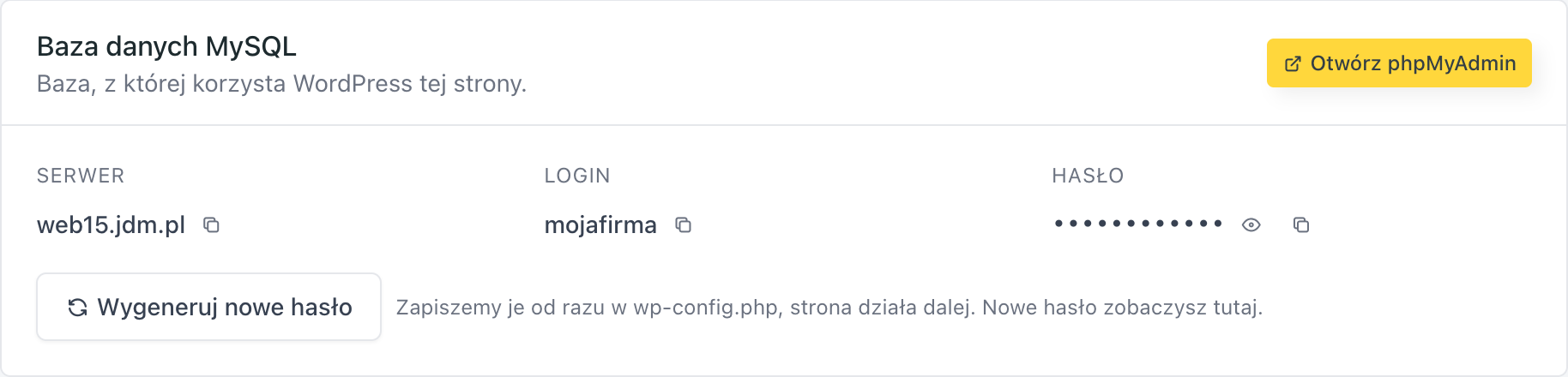
phpMyAdmin uruchamiasz wprost z panelu: Hosting → przy stronie Zarządzaj → zakładka Baza danych (grupa Dostęp) → przycisk Otwórz phpMyAdmin. Szczegółowa instrukcja logowania jest w osobnym artykule o logowaniu do bazy danych przez phpMyAdmin.
Zanim coś zmienisz
phpMyAdmin działa na żywej bazie Twojej działającej strony. Zmiany zapisują się od razu i nie ma przycisku „cofnij".
Zanim zaczniesz, zaloguj się do panel.jdm.pl, wejdź w Hosting, przy stronie kliknij Zarządzaj, przejdź do zakładki Kopie, kliknij Utwórz snapshot i wybierz Pliki i baza danych. Jeśli coś pójdzie nie tak, przywrócisz stan sprzed zmiany.
Najczęstsze problemy
Nie wiem, w której tabeli szukać danych. Tabele WordPressa mają zwykle przedrostek, np. wp_. Ustawienia strony są w tabeli kończącej się na options, użytkownicy w users, a treści wpisów w posts.
Boję się, że zepsuję stronę. Do prostych zadań, jak zmiana wersji PHP, hasła czy aktualizacje, nie potrzebujesz phpMyAdmin. Sięgaj po niego tylko wtedy, gdy naprawdę musisz, i zawsze po zrobieniu snapshotu.
Zmieniłem coś przez pomyłkę. Przywróć wcześniejszy snapshot w zakładce Kopie przyciskiem Przywróć. To najszybszy sposób, aby wrócić do stanu sprzed błędu.