
ForkLift to menedżer plików i klient SFTP dla macOS. Poniżej skonfigurujesz w nim połączenie SFTP z Twoją stroną.
Zanim zaczniesz
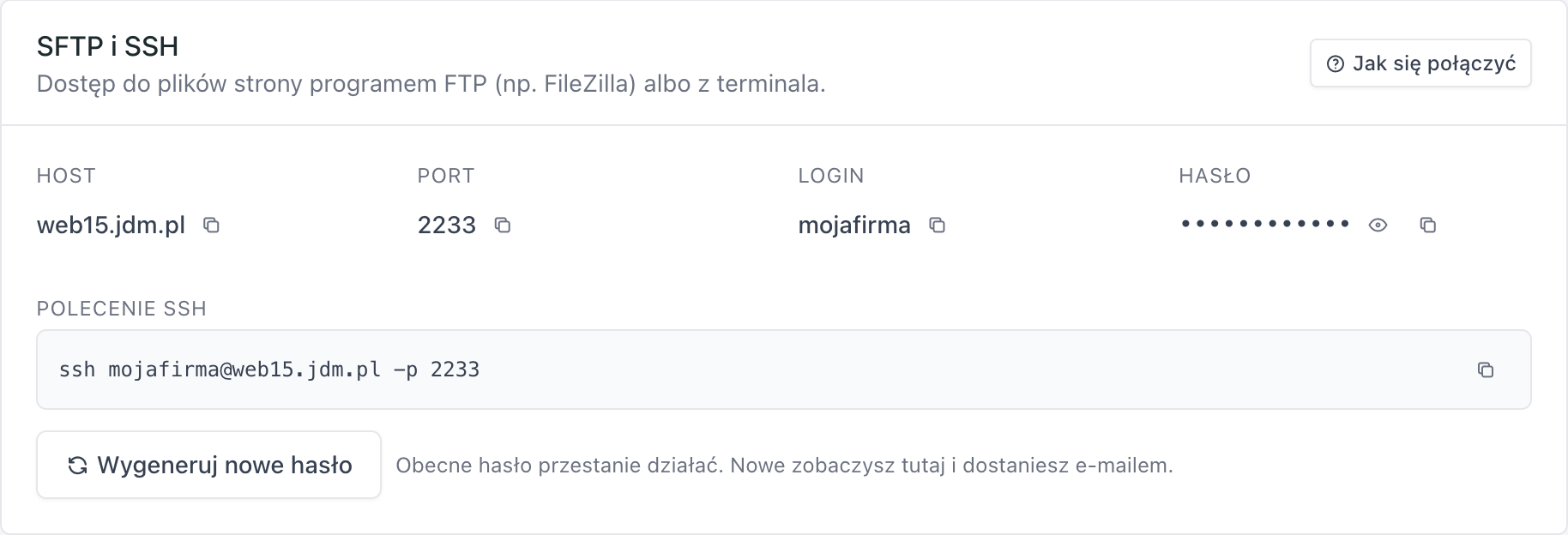
Przygotuj adres serwera, nazwę użytkownika i hasło. Znajdziesz je w panelu: Hosting → przy stronie Zarządzaj → zakładka SFTP i SSH. Hasło odsłonisz ikoną oka albo skopiujesz ikoną obok. Jeśli chcesz ustawić nowe, kliknij Wygeneruj nowe hasło. Zobaczysz je w panelu i dostaniesz e-mailem.
Krok po kroku
- Pobierz i zainstaluj ForkLift z oficjalnej strony
binarynights.com. - Uruchom ForkLift i otwórz okno nowego połączenia (File → New Remote Connection).
- Jako protokół wybierz SFTP.
- W polu Server (host) wpisz adres serwera, np.
web8.jdm.pl. - W polu Port wpisz
2233. - W polu Username wpisz swoją nazwę użytkownika, a w Password hasło do konta.
- Kliknij Connect, aby nawiązać połączenie. Możesz też zapisać je jako ulubione, żeby szybciej łączyć się później.
Po zalogowaniu przesyłaj pliki między komputerem a serwerem. Wszystkie pliki związane ze stroną umieszczaj w katalogu public_html.
Najczęstsze problemy
ForkLift nie może się połączyć. Sprawdź, czy wybrałeś protokół SFTP i czy port to 2233. Zweryfikuj też host i login z zakładki SFTP i SSH.
Nie znam hasła. Odsłoń je w panelu w zakładce SFTP i SSH (ikona oka). Możesz też kliknąć Wygeneruj nowe hasło, a nowe zobaczysz w panelu i dostaniesz e-mailem.