
phpMyAdmin to narzędzie przeglądarkowe do zarządzania bazą danych MySQL Twojej strony. Otworzysz je wprost z panelu, bez instalowania niczego na komputerze. Poniżej pokazujemy, gdzie znaleźć przycisk i jakie dane podać przy logowaniu.
Skąd wziąć dane dostępowe
Do zalogowania potrzebujesz loginu do bazy, hasła oraz nazwy serwera. Wszystko znajdziesz w panelu.
- Zaloguj się do panel.jdm.pl → Hosting → przy stronie kliknij Zarządzaj → zakładka Baza danych (grupa Dostęp).
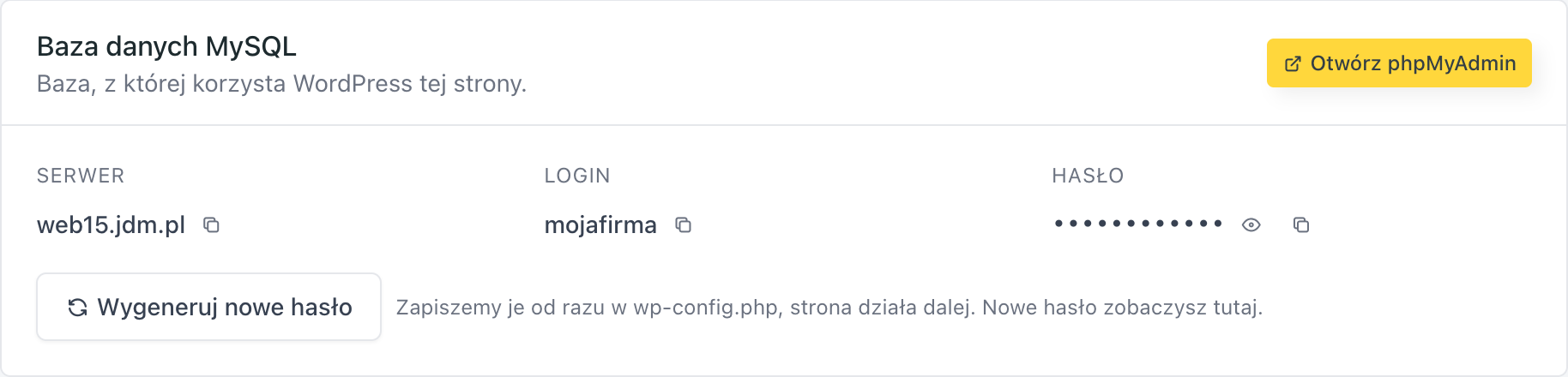
- W karcie Baza danych MySQL zobaczysz Serwer (np.
web15.jdm.pl), Login i Hasło. - Hasło jest ukryte. Kliknij ikonę oka, aby je pokazać, albo ikonę kopiowania, aby skopiować je do schowka.
Więcej o danych dostępowych piszemy w artykule Dane dostępowe SFTP/SSH i MySQL: gdzie je znaleźć i jak zresetować hasła.
Logowanie do phpMyAdmin
- W zakładce Baza danych kliknij Otwórz phpMyAdmin. W nowej karcie otworzy się strona pma.jdm.pl. Możesz też wejść na pma.jdm.pl bezpośrednio.
- W formularzu logowania wpisz Login i Hasło do bazy.
- Jeśli formularz pyta o serwer, wybierz ten, który panel pokazuje w polu Serwer (to ten sam serwer, co Host w zakładce SFTP i SSH).
- Zatwierdź logowanie. Zobaczysz listę tabel swojej bazy.
Jak ustawić nowe hasło do bazy
W zakładce Baza danych kliknij Wygeneruj nowe hasło i potwierdź. Panel od razu zapisze nowe hasło w pliku wp-config.php, więc strona działa dalej bez Twojej ingerencji. Nowe hasło zobaczysz w tym samym miejscu. Stare hasło przestaje działać, więc zaktualizuj je w programach, którymi łączysz się z bazą.
Najczęstsze problemy
Nie mogę się zalogować, choć login i hasło są poprawne. Sprawdź, czy wybrałeś właściwy serwer. Najprościej wejść przyciskiem Otwórz phpMyAdmin z panelu, który wskazuje serwer za Ciebie.
Nie znam hasła do bazy. Pokaż je ikoną oka w zakładce Baza danych albo kliknij tam Wygeneruj nowe hasło. Nowe hasło panel sam zapisze w wp-config.php, więc strona dalej działa.
Chcę połączyć się z bazą z programu na komputerze, nie przez przeglądarkę. To możliwe wyłącznie przez tunel SSH. Sposób opisaliśmy w osobnym artykule o zewnętrznym dostępie do bazy danych.