
Blok multimediów i tekstu umożliwia umieszczenie obrazu lub wideo obok tekstu. Aby utworzyć ten układ, klikamy ikonę wstawiania bloku, aby otworzyć bibliotekę bloków i wybieramy blok mediów i tekstu.
Uzyskamy wówczas taki widok:
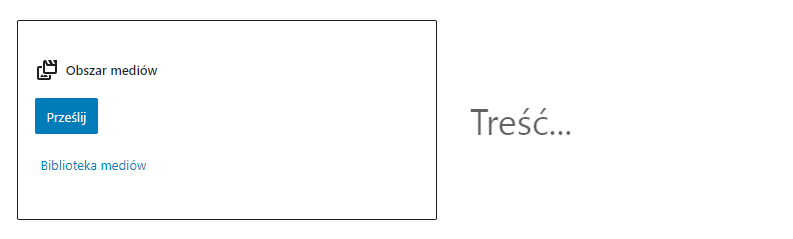
Dodawanie treści do bloku
Aby dodać obraz lub wideo do bloku, możemy skorzystać z dostępnych opcji, aby przesłać plik z komputera lub wybrać z istniejącej biblioteki multimediów. Po prawej stronie otrzymamy blok tekstowy, który ma takie same opcje dostosowania jak standardowy akapit (m.in. zmiana wielkości fontu, koloru tła, koloru tekstu).

Treść, która pokazuje się z boku zdjęcia.
Pasek narzędzi bloku
Aby pokazać pasek narzędzi bloku, możemy kliknąć blok. Pamiętajmy, że każdy blok ma własne kontrolki specyficzne dla bloku, które umożliwiają manipulowanie nim bezpośrednio w edytorze.

Blok media i tekstu oferuje na swoim pasku narzędzi następujące opcje:
- zmień położenie w pionie,
- pokaż media po lewej,
- pokaż media po prawej,
- wstaw odnośnik.
Zmień położenie w pionie pozwala na ułożenie tekstu względem zdjęcia:
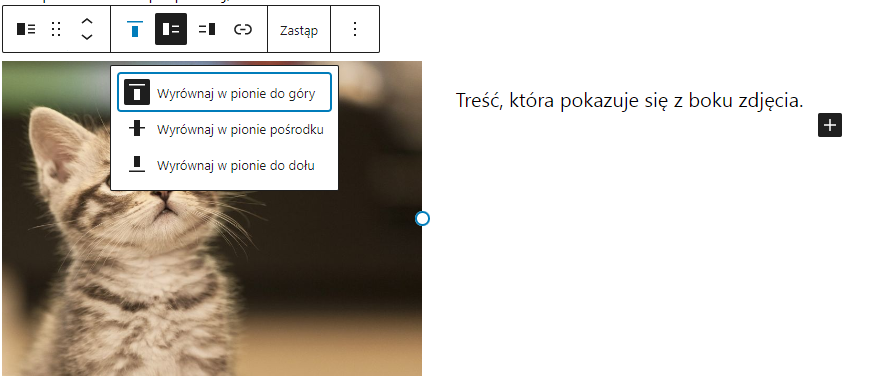
W efekcie możemy np. uzyskać taki układ:
Treść, która pokazuje się z boku zdjęcia.
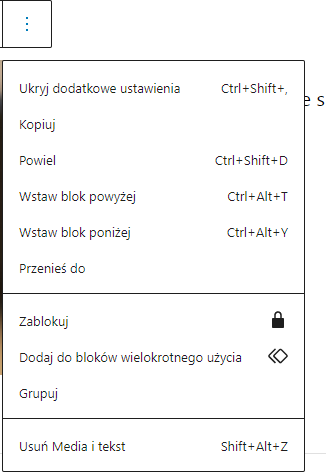
Oprócz tego blok posiada (po kliknięciu w trzy kropki) standardowe opcje dostępne dla innych bloków:
Blok media i tekst będzie idealnym rozwiązaniem dla osób, które chcą budować bardziej zaawansowane układy treści. Pamiętajmy, że w mediach możemy dodawać także np. video. Wszystko zależy od efektu, jaki chcemy uzyskać.