
Rozwijane menu (drop-down) to bardzo praktyczna opcja, która umożliwia lepsze zaprezentowanie nawigacji na stronie. Możemy tworzyć wielostopniowe i rozbudowane struktury w prosty sposób. Poniżej przewodnik, jak to właściwie zrobić.
Jak stworzyć rozwijane menu w tradycyjnym motywie
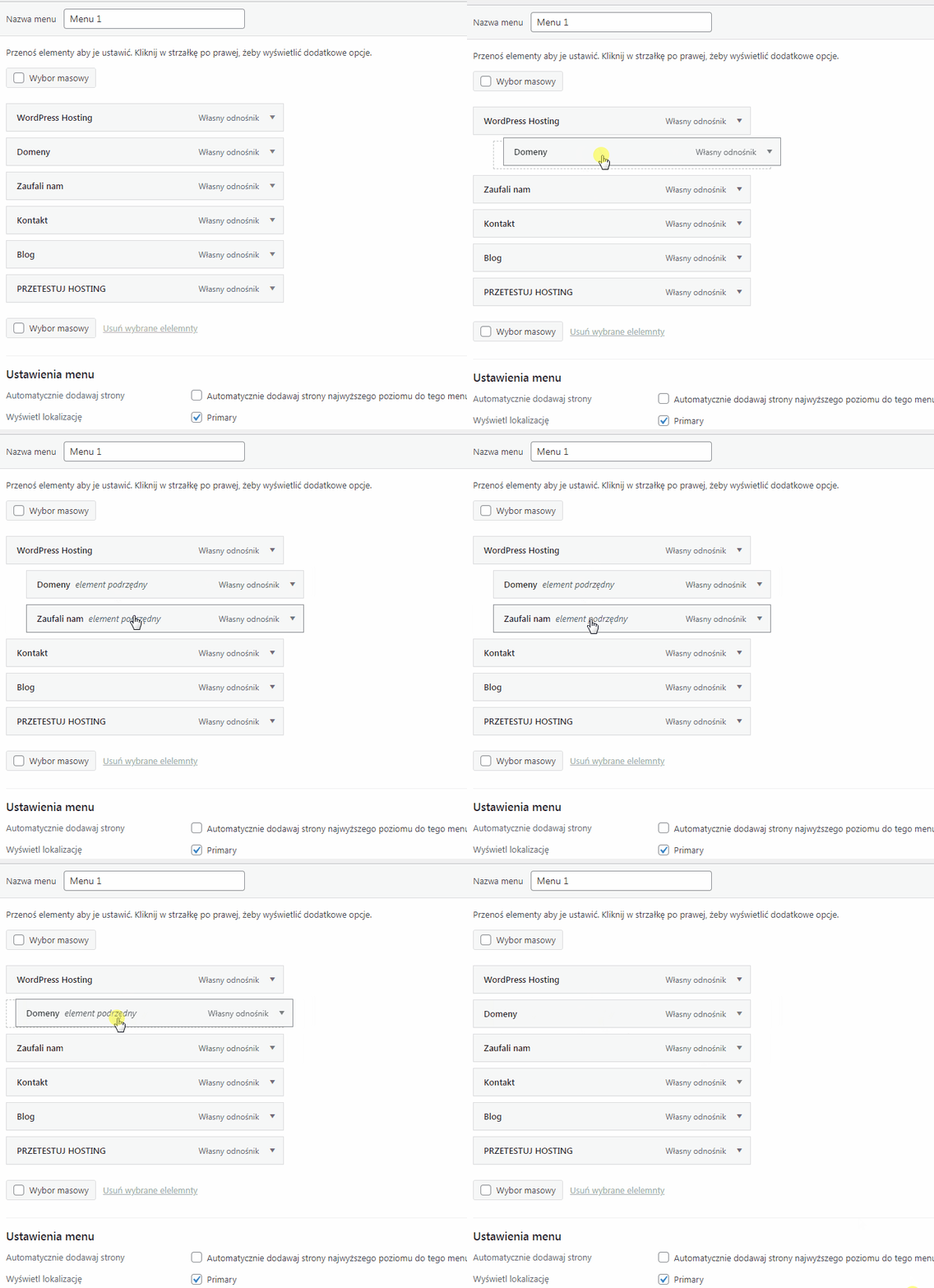
Aby utworzyć rozwijane menu w WP Admin, przechodzimy do Wygląd -> Menu. Tutaj możemy przeciągnąć i upuścić element w menu, aby zmienić jego kolejność. Aby utworzyć menu rozwijane, przeciągamy poszczególne elementy w prawo, aby „zagnieździć” je pod elementem znajdującym się bezpośrednio nad nim:
Jak stworzyć rozwijane menu w motywie nowego typu (pełnej edycji)
WordPress stopniowo wypuszcza tzw. pełne środowisko edycji witryny, które wykorzystuje bloki do edycji wszystkich aspektów strony internetowej. Pełna edycja witryny umożliwia używanie bloków do edycji i dostosowywania motywu. Możemy dodawać i edytować dowolną część motywu za pomocą bloków, w tym widżetów i menu.
To sprawia, że niektóre elementy w menu Wygląd są zbędne, więc są domyślnie ukryte. Tym samym wyżej opisana opcja tworzenia rozwijanego menu nie zadziała.
Korzystając z motywu pełnej edycji strony, możmy dodawać, tworzyć i edytować menu nawigacyjne za pomocą bloku Nawigacja w edytorze witryny. Uruchamiamy go przechodząc do Wygląd -> Edytor.
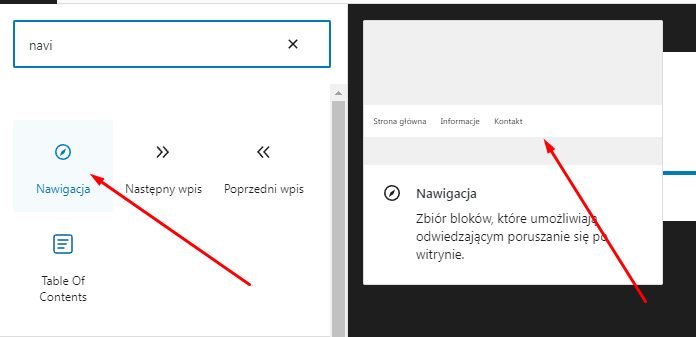
Spowoduje to przejście do interfejsu edytora witryny. Możemy wstawić nowy blok nawigacyjny w odpowiednie miejsce na stronie, analogicznie do wstawiania bloków w treści wpisu czy podstron.
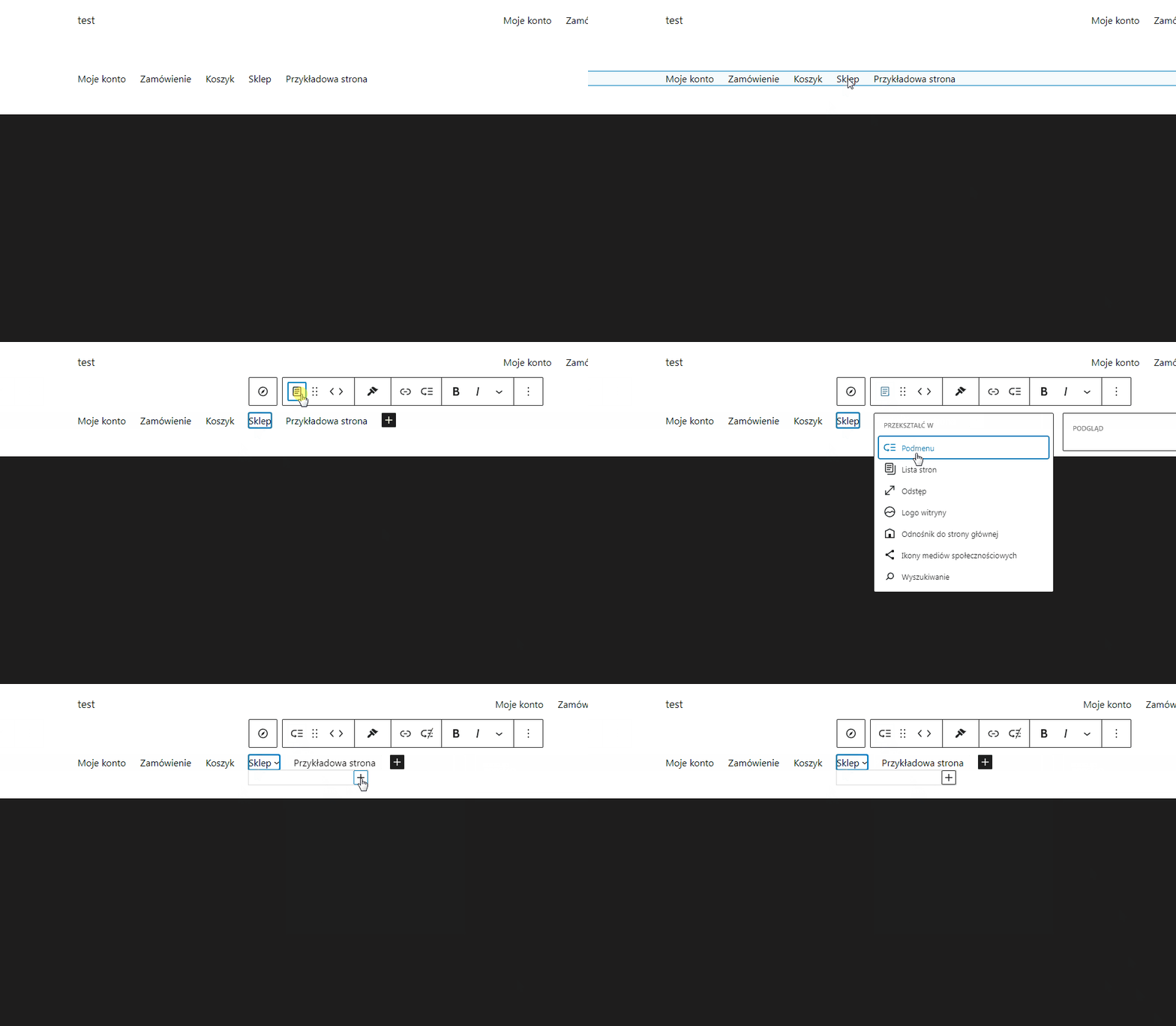
Następnie klikamy na wybrany element w naszym menu i wybieramy opcję Podmenu oraz dodajemy wybrane strony poniżej poprzez naciśnięcie plusika.
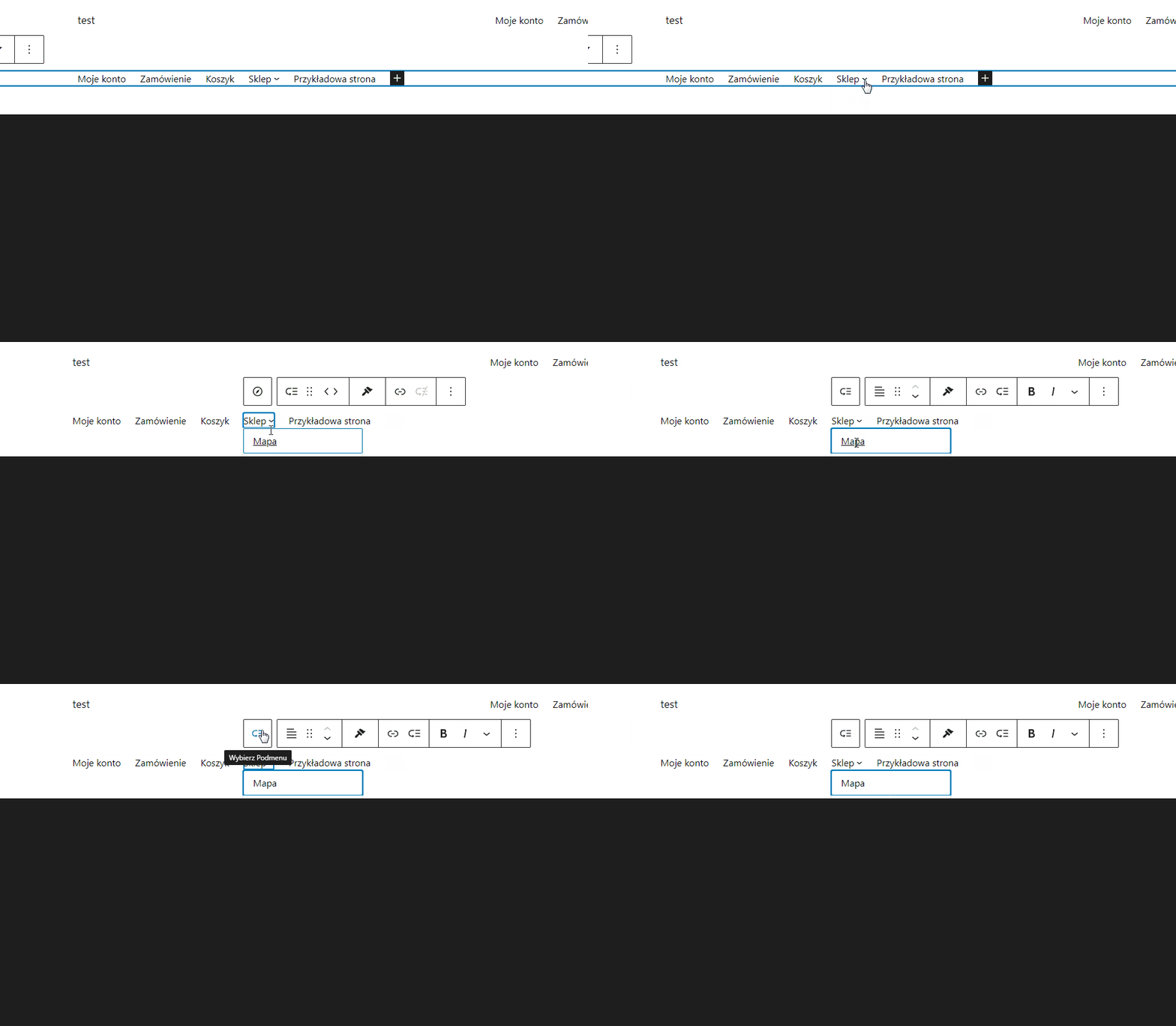
Kiedy dodamy kilka podstron, wpisów lub innych elementów, stworzy się automatycznie rozwijana lista:
Jak widać nowy edytor niekoniecznie jest tak prosty w obsłudze, jak poprzednie rozwiązanie, natomiast dla osób, które zdecydują się na motyw w pełnej edycji, na pewno jest ważne, że nie utracił on nic, z poprzednich funkcji.
Tworzenie rozwijanego menu dla początkujących użytkowników może okazać się problematyczne, warto jednak się tego nauczyć, bo to podstawowy element nawigacji większości stron internetowych.