
W przypadku sklepu na WooCommerce konfiguracja podatków nie będzie skomplikowana. Na początku musimy włączyć je w ustawieniach: WooCommerce → Ustawienia → Ustawienia główne i zaznaczamy checkbox Włącz stawki podatkowe. Poniżej zobaczymy komunikat: Stawki będzie można skonfigurować, a podatki będą obliczane na stronie zamówienia.
Opcje podatku w WooCommerce
Następnie wybieramy, czy będziemy wpisywać ceny z podatkiem czy bez. To ważne zwłaszcza, jeżeli będziemy mieli produkty obciążone różnymi stawkami podatkowymi.
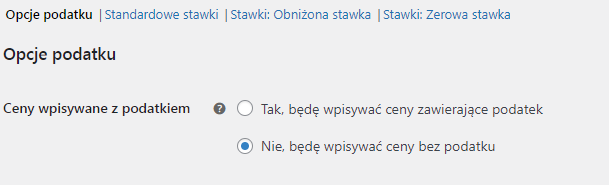
Zasadniczo do wyboru mamy 3 rodzaje podatków (ale możemy dodać ich więcej) standardową stawkę, obniżoną stawkę oraz stawkę zerową. Dobrze jest dokładnie upewnić się, jakie podatki mają nas obowiązywać. Ponadto do wypełnienia mamy kolejne opcje:
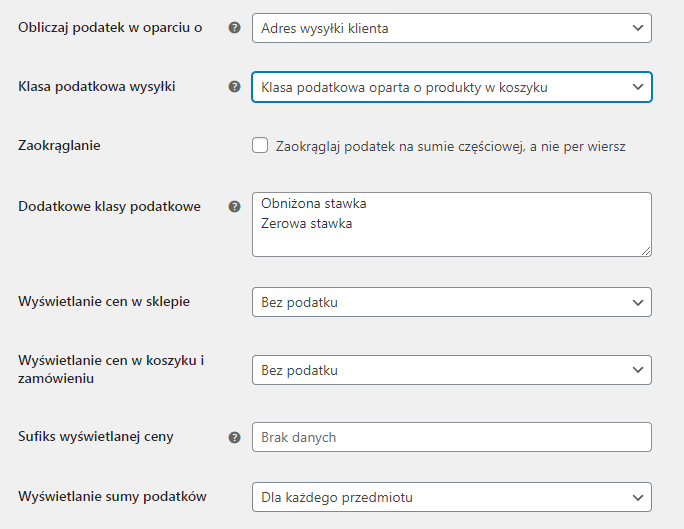
Obliczaj podatek w oparciu o – wybieramy adres w oparciu o który, zostanie naliczony podatek: może to być adres wysyłki klienta, adres płatności klienta lub adres naszego sklepu (wówczas nie uwzględnia on lokalizacji kupującego).
Klasa podatkowa wysyłki - zasadniczo przydzielana jest klasa podatkowa oparta o produkty w koszyku. Co jeśli jednak, każdy produkt ma inny podatek? Wówczas naliczana jest najwyższa stawka. Możemy tego uniknąć ustawiając własną stawkę dla wysyłki, która będzie zawsze używana dla kosztów przesyłki.
Zaokrąglanie – jeżeli chcemy zaokrąglić podatek, należy to zaznaczyć.
Dodatkowe klasy podatkowe – klasy podatkowe przypisane są do produktów, a w przypadku standardowych stawek możemy dodać własne klasy. Mimo tego WooCommerce daje nam możliwość skorzystania dodatkowo z obniżonej i zerowej stawki. Chcąc dodać własną klasę wystarczy wpisać ją w nowym wierszu.
Wyświetlanie cen w sklepie, w koszyku i w zamówieniu - w tym miejscu ustalimy, jak chcemy wyświetlać ceny. Przy czym pamiętajmy, że w Polsce ustawodawca nakazuje wyświetlanie cen z podatkiem, tj. brutto (lub cen netto i brutto jednocześnie).
Sufiks wyświetlanej ceny – tu wpisujemy to, co wyświetli się przy cenie. Dla cen zawierających podatek możemy użyć sformułowania "zawiera VAT".
Wyświetlanie sumy podatków – wybieramy czy podatki mają być wyświetlane jako jedna suma czy z rozbiciem na poszczególne stawki podatkowe.
Stawki podatkowe
Następnie przechodzimy do dodawania konkretnych stawek podatkowych.

Kod kraju – jest to dwuliterowy kod kraju wg standardu ISO 3166-1 alpha-2. Nie wypełniając tego pola, domyślnie ustawienie obejmie wszystkie kraje.
Kod stanu – ma zastosowanie w Stanach Zjednoczonych, nie uwzględniamy tutaj województw.
Kod pocztowy – pozostawiamy puste, jeżeli ma objąć wszystkie kody pocztowe.
Miasto – pozostawiamy puste, jeżeli chcemy zastosować do wszystkich miast. Jeśli jednak chcemy ustawić do konkretnych miast, wówczas wpisujemy konkretne miasta rozdzielamy średnikiem.
Stawka % – tu definiujemy wysokość stawki w procentach bez znaku %. Wpisujemy miejsca po przecinku wyłącznie, jeżeli są wymagane. Inaczej wpisujemy np. 23 dla stawki 23% VAT.
Nazwa podatku – ustawiamy tu nazwę podatku, która będzie także widoczna dla klientów w sklepie i na przykład na fakturach. Na przykład VAT 25% itp.
Priorytet – decydujemy, która ze stawek ma zostać zastosowana domyślnie jako pierwsza.
Na sam koniec decydujemy o opodatkowaniu wysyłki i gotowe!
Dzięki za pomoc:) Przydało się. Pamiętajmy Nauka jazdy ma stawkę 0 😉